s1
Μανώλης Αργυρός
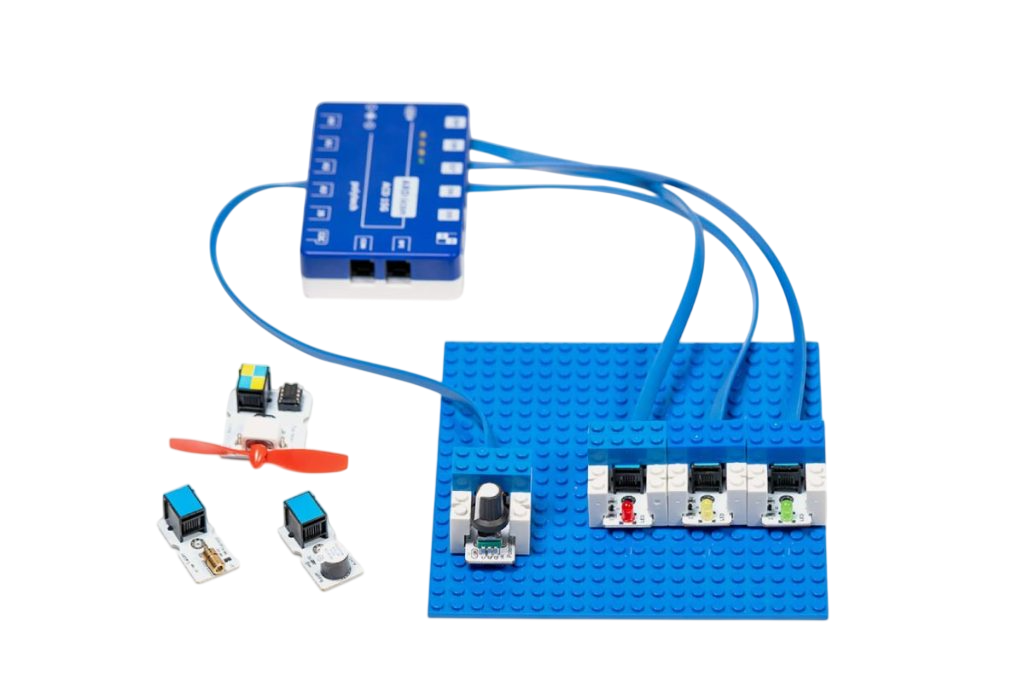
Σύνολο εκπαιδευτικών δραστηριοτήτων που αφορούν τον προγραμματισμό και τη χρήση της πλακέτας Arduino ARD:icon στο περιβάλλον Mind+.
Ξεκινά με βασικές οδηγίες σύνδεσης της συσκευής με τον υπολογιστή, φόρτωσης προγραμμάτων και ελέγχου της σωστής λειτουργίας, ώστε ο μαθητής να εξοικειωθεί με τη διαδικασία πριν περάσει στις επιμέρους ασκήσεις. Παράλληλα παρουσιάζεται ο απαραίτητος εξοπλισμός (αισθητήρες, LEDs, καλώδια κ.λπ.) που απαιτείται για την υλοποίηση των δραστηριοτήτων.
Στη συνέχεια αναπτύσσονται βήμα-βήμα δραστηριότητες εισαγωγής στις ψηφιακές και αναλογικές εισόδους και εξόδους, όπως το άναμμα και το αναβόσβημα LED, η ρύθμιση φωτεινότητας με αναλογικό αισθητήρα, η καταγραφή ήχου με μικρόφωνο και η χρήση κουμπιών και αισθητήρων κίνησης.
Κάθε δραστηριότητα περιλαμβάνει στόχο, απαιτούμενα υλικά, συνδεσμολογία, ενδεικτικό πρόγραμμα και ερωτήσεις ελέγχου κατανόησης, ενισχύοντας τόσο την πρακτική όσο και τη θεωρητική μάθηση.
Το υλικό προχωρά σε πιο σύνθετες εφαρμογές αυτοματισμού, όπως η χρήση βομβητή για ηχητικές ειδοποιήσεις, αισθητήρων φωτός και λέιζερ για συστήματα ανίχνευσης, καθώς και η καταγραφή θερμοκρασίας και υγρασίας περιβάλλοντος.
Παράλληλα, εισάγονται έννοιες ασφάλειας και σωστής χρήσης των εξαρτημάτων, καθώς και παραδείγματα εφαρμογών από την καθημερινή ζωή, ώστε οι μαθητές να αντιλαμβάνονται τη χρησιμότητα των κυκλωμάτων που κατασκευάζουν.
Τέλος, το έγγραφο καλύπτει βασικές έννοιες προγραμματισμού (τελεστές, λογικές συνθήκες) και κινητήρες ρομποτικής, όπως DC, σερβοκινητήρες και βηματικούς κινητήρες, με αντίστοιχες δραστηριότητες ελέγχου κίνησης. Συνολικά, πρόκειται για ένα ολοκληρωμένο εκπαιδευτικό υλικό STEM, σχεδιασμένο να αναπτύσσει σταδιακά δεξιότητες προγραμματισμού, ηλεκτρονικής και λογικής σκέψης μέσα από πρακτικά παραδείγματα.
ΛιγότεραΣύνολο εκπαιδευτικών δραστηριοτήτων που αφορούν τον προγραμματισμό και τη χρήση της πλακέτας Arduino ARD:icon στο περιβάλλον Mind+.
Ξεκινά με βασικές οδηγίες σύνδεσης της συσκευής με τον υπολογιστή, φόρτωσης προγραμμάτων και ελέγχου της σωστής λειτουργίας, ώστε ο μαθητής να εξοικειωθεί με τη διαδικασία πριν περάσει στις επιμέρους ασκήσεις. Παράλληλα παρουσιάζεται ο απαραίτητος εξοπλισμός (αισθητήρες, LEDs, καλώδια κ.λπ.) που απαιτείται για την υλοποίηση των δραστηριοτήτων.
Στη συνέχεια αναπτύσσονται βήμα-βήμα δραστηριότητες εισαγωγής στις ψηφιακές και αναλογικές εισόδους και εξόδους, όπως το άναμμα και το αναβόσβημα LED, η ρύθμιση φωτεινότητας με αναλογικό αισθητήρα, η καταγραφή ήχου με μικρόφωνο και η χρήση κουμπιών και αισθητήρων κίνησης.
Κάθε δραστηριότητα περιλαμβάνει στόχο, απαιτούμενα υλικά, συνδεσμολογία, ενδεικτικό πρόγραμμα και ερωτήσεις ελέγχου κατανόησης, ενισχύοντας τόσο την πρακτική όσο και τη θεωρητική μάθηση.
Το υλικό προχωρά σε πιο σύνθετες εφαρμογές αυτοματισμού, όπως
Σύνολο εκπαιδευτικών δραστηριοτήτων που αφορούν τον προγραμματισμό και τη χρήση της πλακέτας Arduino ARD:icon στο περιβάλλον Mind+.
Ξεκινά με βασικές οδηγίες σύνδεσης της συσκευής με τον υπολογιστή, φόρτωσης προγραμμάτων και ελέγχου της σωστής λειτουργίας, ώστε ο μαθητής να εξοικειωθεί με τη διαδικασία πριν περάσει στις επιμέρους ασκήσεις. Παράλληλα παρουσιάζεται ο απαραίτητος εξοπλισμός (αισθητήρες, LEDs, καλώδια κ.λπ.) που απαιτείται για την υλοποίηση των δραστηριοτήτων.
Στη συνέχεια αναπτύσσονται βήμα-βήμα δραστηριότητες εισαγωγής στις ψηφιακές και αναλογικές εισόδους και εξόδους, όπως το άναμμα και το αναβόσβημα LED, η ρύθμιση φωτεινότητας με αναλογικό αισθητήρα, η καταγραφή ήχου με μικρόφωνο και η χρήση κουμπιών και αισθητήρων κίνησης.
Κάθε δραστηριότητα περιλαμβάνει στόχο, απαιτούμενα υλικά, συνδεσμολογία, ενδεικτικό πρόγραμμα και ερωτήσεις ελέγχου κατανόησης, ενισχύοντας τόσο την πρακτική όσο και τη θεωρητική μάθηση.
Το υλικό προχωρά σε πιο σύνθετες εφαρμογές αυτοματισμού, όπως
1η Δραστηριότητα - Ανάβοντας ένα led
2η δραστηριότητα : Ρύθμιση έντασης φωτός (Αναλογικός αισθητήρας γωνίας - Ροοστάτης AJS06)
3η δραστηριότητα : Καταγραφή ήχου – Αισθητήρας ήχου (μικρόφωνο) AJS02
4η δραστηριότητα : Ενεργός βομβητής (ηχείο) AJX03
5η δραστηριότητα : Κουμπί – Διακόπτης πίεσης DJS09
6η δραστηριότητα : Αισθητήρας κίνησης PIR (Pyroelectric Infrared) DJS19
8η δραστηριότητα : Αισθητήρας φωτός LDR (Light Dependent Resistor ή Φωτοκύτταρο) AJS03
9η δραστηριότητα : Μονάδα Laser (AFX02)
10η δραστηριότητα : Αισθητήρας θερμοκρασίας και υγρασίας (MJS22)
11η δραστηριότητα : Διακόπτης αφής DJS10
12η δραστηριότητα : Μαγνητικός διακόπτης Reed AJS15 / Αισθητήρας Μαγνητικού Πεδίου (Hall) DJS07
13η δραστηριότητα : Σερβοκινητήρας EXP-AJ11, DJX11
14η δραστηριότητα : Πομπός υπέρυθρων (IR Transmitter) DJS21 - Δέκτης υπέρυθρων (IR Receiver) DJS20
Δεν χρειάζεται να έχεις συνδεδεμένο το ARD:icon με τον υπολογιστή όσο γράφεις το πρόγραμμα. Για τον λόγο αυτό, στο στάδιο Σύνδεση Συσκευής δεν θα εμφανίζεται κάποια συσκευή.
Αφού ολοκληρώσεις τη δημιουργία του προγράμματος και θέλεις να το μεταφέρεις στο ARD:icon, τότε είναι απαραίτητο να το συνδέσεις με καλώδιο στον υπολογιστή. Στη συνέχεια επιλέγεις Σύνδεση Συσκευής, όπου θα εμφανιστεί η επιλογή π.χ. COM12-Uno ή κάτι παρόμοιο, την οποία και επιλέγεις.
Μόλις ολοκληρωθεί η σύνδεση, θα βλέπεις το COM12-Uno ως συνδεδεμένο.
Όταν το ARD:icon είναι σωστά συνδεδεμένο, μπορείς πλέον να φορτώσεις το πρόγραμμα πατώντας Upload (στέλνεται το αρχείο στην συσκευή).
Σημείωση: Όταν συνδέεις το ARD:icon στον υπολογιστή, εκτελείται αυτόματα το τελευταίο πρόγραμμα που είχε φορτωθεί στη συσκευή. Για παράδειγμα, αν το προηγούμενο πρόγραμμα άναβε και έσβηνε τα δύο LEDs, αυτή η λειτουργία θα εμφανιστεί μέχρι να στείλεις το νέο πρόγραμμα στην συσκευή.
Σε όλες τις παρακάτω δραστηριότητες θα πρέπει να έχεις στην διάθεσή σου:
- Arduino - ARD:icon (ACD 15G)
- USB καλώδιο σύνδεσης με H/Y
- Καλώδια σύνδεσης συσκευών με το Arduino - ARD:icon
- H/Y
- Mind+ με εγκατεστημένο το πρόσθετο STEM Extension για S1&S2
Εμφάνιση τιμών αισθητήρων στην οθόνη του υπολογιστή
Πολύ συχνά είναι απαραίτητος ο έλεγχος των τιμών που παρέχουν αναλογικοί αισθητήρες, όπως ο αισθητήρας γωνίας/ροοστάτης AJS06, ο αισθητήρας θερμοκρασίας περιβάλλοντος AJS01, ο αισθητήρας φωτός AJS03 κ.ά.
Αφού συνδέσεις τον αισθητήρα σε μία αναλογική θύρα της πλακέτας, μπορείς να εμφανίσεις τις μετρήσεις του χρησιμοποιώντας την κατάλληλη εντολή στο πρόγραμμά σου.
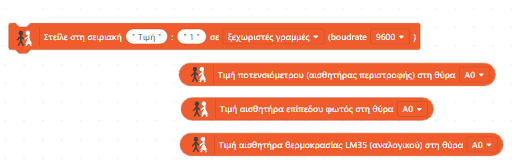
Έστω, για παράδειγμα, ότι έχεις συνδέσει έναν αναλογικό αισθητήρα στη θύρα A0.

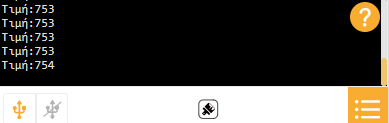
Επιλέγοντας την προβολή τιμών στη σειριακή οθόνη (κάτω δεξιά) και εκτελώντας το πρόγραμμα, οι τιμές που καταγράφει ο αισθητήρας εμφανίζονται σε πραγματικό χρόνο στην οθόνη του υπολογιστή.

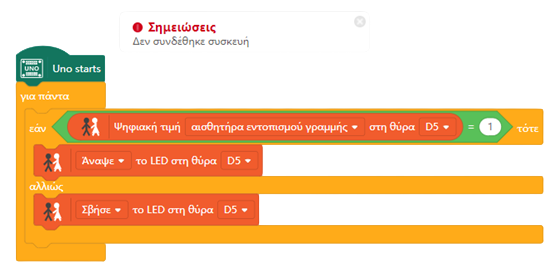
Λάθος σύνδεση
Κατά την διαδικασία αποστολής του αρχείου παρουσιαστεί το παρακάτω μήνυμα θα πρέπει να συνδέσεις την συσκευή στον υπολογιστή και μετά να επιλέξεις από το μενού επιλογών του Mind+ την Σύνδεση επιλογής.
Μπορείς να κατεβάσεις την δραστηριότητα σε pdf πατώντας εδώ
Θα χρειαστούν : 1 LED οποιουδήποτε χρώματος.
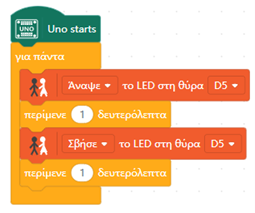
Στόχος δραστηριότητας : Να δημιουργηθεί πρόγραμμα το οποίο, όταν το τρέξεις, θα ανάβει το LED και στη συνέχεια το κάνει να αναβοσβήνει.
Συνδεσμολογία : Σύνδεσε το LED στην D5.
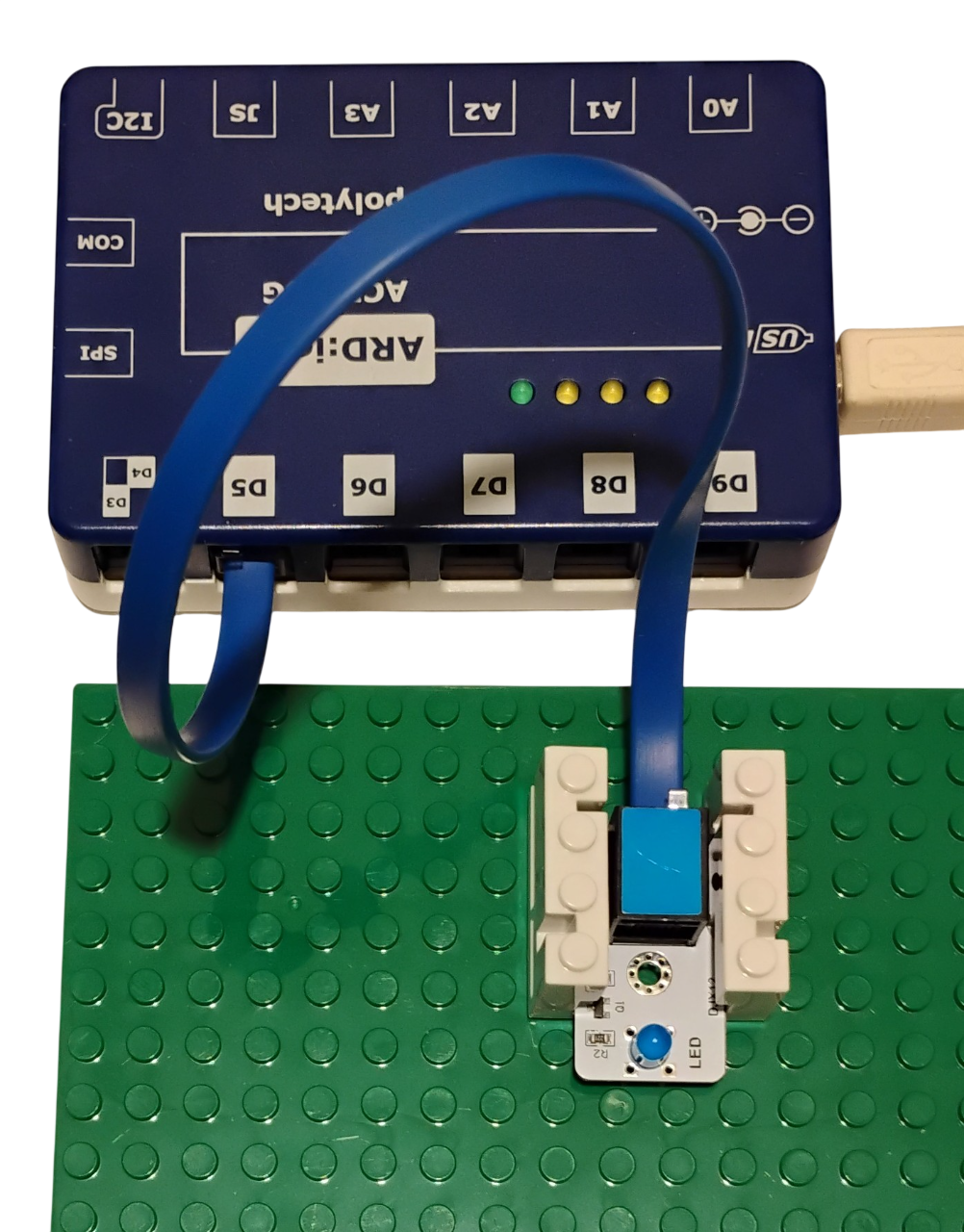
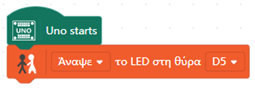
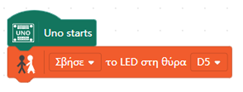
Πρόγραμμα : Αρχικά δοκίμασε ξεχωριστά τις παρακάτω εντολές και επιβεβαίωσε ότι το LED στην 1η περίπτωση ανάβει και στην 2η σβήνει.
Κατόπιν, με το παρακάτω πρόγραμμα κάνε το να αναβοσβήνει.
Έλεγχος κατανόησης:
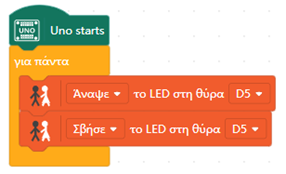
Τι νομίζεις ότι θα συμβεί αν χρησιμοποιήσεις το παρακάτω πρόγραμμα:
------------------------------------------------------------------------------------------------------------------
------------------------------------------------------------------------------------------------------------------
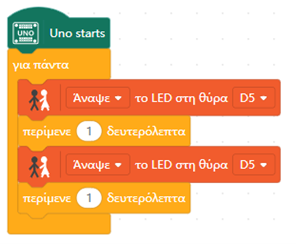
Βρες το λάθος :
------------------------------------------------------------------------------------------------------------------
------------------------------------------------------------------------------------------------------------------
Ποια αλλαγή θα έκανες στο πρόγραμμα ώστε να αναβοσβήνει γρηγορότερα;
------------------------------------------------------------------------------------------------------------------
------------------------------------------------------------------------------------------------------------------
(σημείωση αν χρειαστεί να γράψεις δεκαδικό αριθμό χρησιμοποίησε το σύμβολο . και όχι , π.χ. 0.4)
Ημερολόγιο
Ανακοινώσεις
- - Δεν υπάρχουν ανακοινώσεις -